Asus X54H Драйвера На Микрофон
Общая информация о драйверах и утилитах для Asus X75VC и X75VB Для полноценной работы Windows на ноутбуках Asus X75VC и X75VB необходимо установить соответствующие драйвера и программы Asus, ссылки на которые размещены здесь. Для уменьшения размера все они были упакованы в 7-zip архивы. При запуске нужно указать папку, куда необходимо распаковать содержимое.
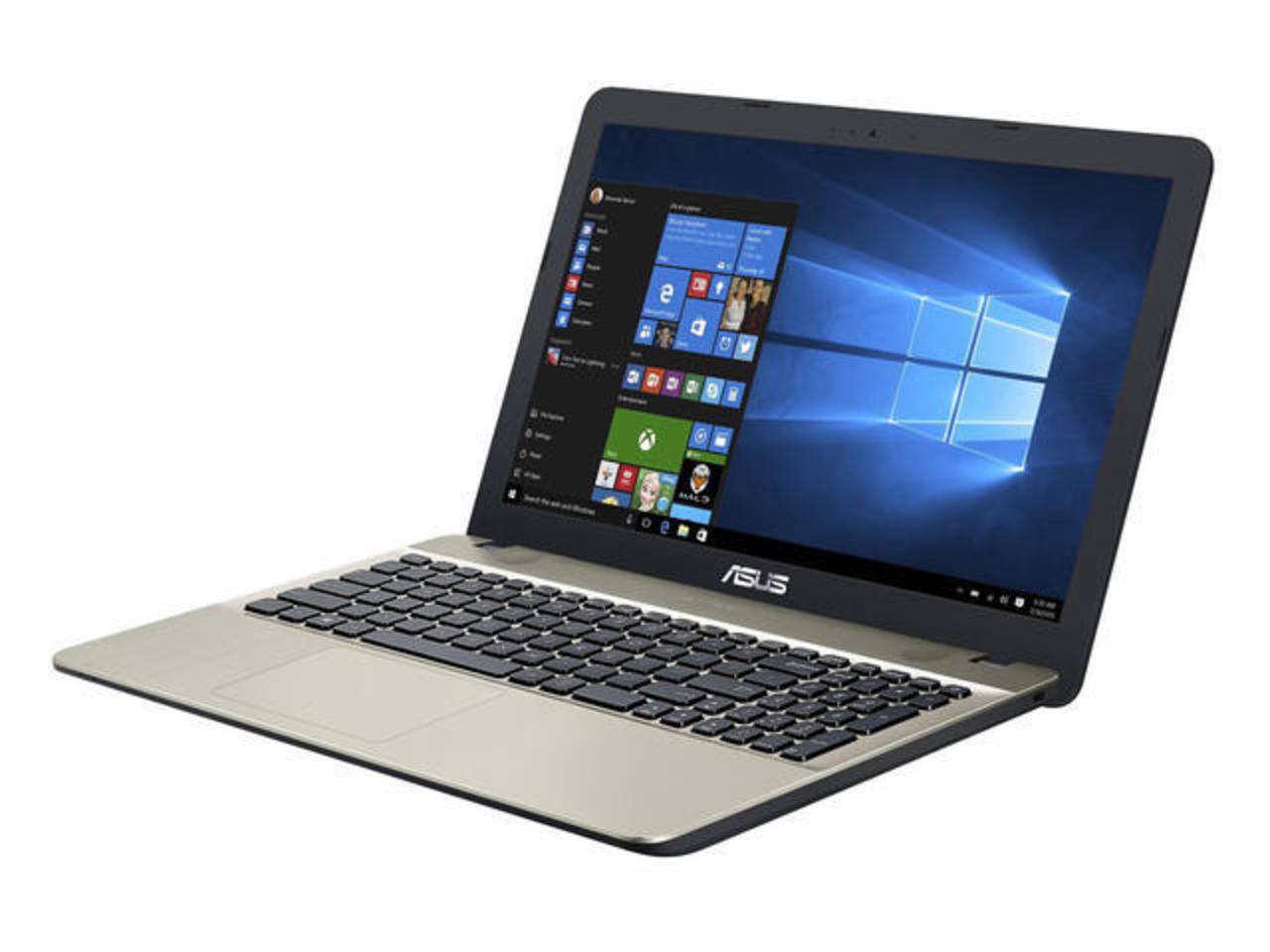
Все характеристики, обзоры и отзывы о Asus X54H. Узнайте, где лучше купить ноутбук, на сайте Notebook.ru. С нашего сайта вы можете бесплатно скачать драйвера для ноутбука asus x54h. Все драйвера.
Прошу обратить внимание, что для разных операционных систем необходимы разные драйвера. Если архив содержит в себе драйвер только для какой-то одной или нескольких редакций Windows, то они указываются рядом с ссылками на скачивание. Если операционная система не указана возле ссылок, то драйвер подходит для Windows XP, Vista, Windows 7, Windows 8 и 8.1. Обратите также внимание, что представленные здесь драйвера и утилиты постоянно обновляются. Примерное время обновления указывается в названии архива. Если у вас есть желание и возможность, то можете время от времени заходить сюда и проверять наличие обновлений. Если вам хочется просто поделиться впечатлениями или решить какую-то проблему с ноутбуком, то можете смело обращаться в тему:.
Комплект программ для ноутбука Набор бесплатных полезных приложений для ноутбука вы можете скачать по ссылкам: /. Подробней о данных программах вы можете узнать в статье:. Установка Windows на Asus X75VC и X75VB Перед тем как приступать к удалению установленной операционной системы и установки другой, рекомендуется скачать все необходимые драйвера.
Дело в том, что обычно после установки Windows сетевая карта и Wi-Fi могут не заработать из-за отсутствия драйверов и, как следствие, подключиться к Интернету, чтобы те самые драйвера скачать, будет сложно. Так что лучше обезопасить себя и скачать все заранее. Процедура установки Windows XP на подробно описана здесь:.
Установка Windows Vista и Windows 7 показана в руководствах:. По установке Windows 8 и Windows 8.1 также есть отдельные статьи:.
Если у возникнут вопросы, то обращайтесь за помощью в подходящую тему из раздела. Драйвера и утилиты для Asus X75VC и X75VB Когда операционная система уже установлена, можно переходить к установке драйверов и утилит. Она подробно показана в руководстве:. В случае возникновения проблем обращайтесь в соответствующую тему на форуме. Для ее поиска вы можете воспользоваться.
Установку драйверов рекомендуется начинать с чипсета. Драйвер для чипсета Intel Ссылки на скачивание драйвера: / Информация о драйвере и его установке: он необходим для полноценной работы портов USB, внутренних шин SMBus, шины ACPI и многих других системных устройств. Драйвер на самом деле важный, устанавливать нужно. Для этого запускаем setup.exe в распакованном архиве. Если у вас в BIOS включена опция AHCI, то вы можете также установить Intel Rapid Storage.
Профилакторий владивосток авиа. Медсанчасть ОАО 'Владивосток Авиа'. Портовая, 41, Международный Аэропорт Владивосток. Телефон: (42337) 97-205 (регистратура). (42337) 97-304 - главный врач (42337) 97-526 - рентген. 3.3/5 (оценок: 4).
При установке обновляются драйвера SATA (AHCI), а также устанавливается утилита для мониторинга состояния винчестера. Для установки необходимо запустить IRST.exe в архиве с драйвером чипсета. Драйвер для Intel Management Engine Interface и Turbo Boost Ссылки на драйвер для Intel Turbo Boost: / Ссылки на Intel Management Engine Interface Driver: / Информация о драйверах: они нужны для корректной работы управления питанием и динамическим разгоном. Сначала необходимо установить Intel Management Engine Interface Driver. Этот драйвер нужен для интерфейса Intel MEI.
В Диспетчере устройств при отсутствии драйвера он отображается как PCI-контроллер Simple Communications. Если ваш ноутбук оснащен процессором Core i5 или Core i7, то можете дополнительно установить драйвера и для Intel Turbo Boost по ссылкам выше.
Драйвер для порта USB 3.0 Ссылки на скачивание: / (Windows 7 и Vista) Информация о драйвере: он необходим для полноценной работы порта USB 3.0. Для Windows 8 и более поздних редакций Windows его устанавливать не нужно поскольку он уже содержится в системе, а версию для Windows XP Intel пока не выпустила. Драйвер для видеокарт Intel и nVidia Скачать драйвер для видеочипа Intel вы можете по ссылкам: / (Windows XP) / (Windows 7, Windows 8 и Vista) Драйвера для видеокарты nVidia: / (32-bit) / (64-bit) (Windows 7, Windows 8 и Vista) Информация о драйверах для видео: как и во многих современных ноутбуках на платформе Intel, видеочип тут встроен в процессор. В зависимости от комплектации дополнительно может устанавливаться дискретная видеокарта nVidia с поддержкой технологии nVidia Optimus, которая позволяет ноутбуку автоматически включать то одну, то другую видеокарту в зависимости от приложения. Само переключение настраивается в Панели управления nVidia. К сожалению, Windows XP не поддерживает переключение видеокарт и заставить заработать видеокарту в Windows ХР не получится. При установке драйверов на видео важно сначала установить драйвера для Intel, а потом для nVidia.
Более подробно это показано в руководстве:. Драйвер для звуковой карты Realtek Ссылки на драйвер для аудиочипа: / (Windows XP) / (Windows 7, Vista и Windows 8) Описание драйвера: он необходим для полноценной работы звука. Вместе с ним инсталлируется программа для настройки различных звуковых эффектов, а также появляются дополнительные настройки аудио в системе.
Если возникнут проблемы с работой звука, то обращайтесь в тему:. Обязательно обратите внимание на первое сообщение в теме. Драйвер для сетевой карты Atheros Ссылки на драйвер для сетевой карты: / Информация о драйвере: он нужны для сетевой карты ноутбука. Баз него ноутбук не сможет подключиться к сети и выйти в Интернет. Для установки драйвера нужно запустить Setup.exe в папке с распакованным драйвером. Более подробную информацию вы можете найти в первом сообщении темы:.
Драйвер для беспроводного Wi-Fi адаптера Ссылки на драйвер для Wi-Fi: / ( Intel) / ( Atheros) / ( Broadcom) Установка и описание драйвера: он нужен для полноценной работы с беспроводными сетями. В зависимости от комплектации в данных ноутбуках можно встретить адаптеры на основе чипов Atheros, Broadcom или Intel. Драйвера для них нужны разные. Перед установкой нужно определить какой у вас адаптер по руководству в первом сообщении темы:. Только после этого устанавливаем нужный драйвер. Пожарная машина город мастеров инструкцияdoc. Необходимо также заметить, что некоторые модели Wi-Fi адаптеров содержат в себе модуль Bluetooth. Драйвер для Bluetooth адаптера ноутбука Ссылки на драйвер и приложение для Bluetooth-адаптера: / (Windows XP) / (Windows 7, Vista и Windows 8) ( Broadcom) / (Windows XP) / (Windows 7, Vista и Windows 8) ( Atheros) / ( Ralink) / ( Intel) Общая информация по драйверам и рекомендации по установке: в данных ноутбуках можно встретить Bluetooth-адаптеры, которые основаны на чипах Broadcom, Atheros, Ralink или Intel.
Прежде чем браться за установку драйвера и программы для работы с Bluetooth, необходимо выяснить есть ли сам адаптер в ноутбуке и включен ли он. Для этого вам понадобится утилита Wireless Console ( / ). С ее помощью включаем Bluetooth-адаптер. Дальше нужно определить его модель по руководству в первом сообщении темы:, а потом поставить нужный драйвер. Если утилита обнаружить адаптера не смогла, то скорее-всего в вашем ноутбуке он отсутствует.
Драйвер для картридера Alcor Скачать драйвер для картридера можно по ссылкам: / Описание драйвера: он необходим для полноценной работы устройства чтения карт памяти. Без драйверов оно не работает и отображается в Диспетчере устройств как несколько Основных системных устройств. Установка этих драйверов вполне стандартна и не должна вызвать сложностей. Драйвер для веб-камеры Ссылки на набор драйверов для Web-камеры с инструкцией по установке: / Описание драйвера и как устанавливать: он необходим для полноценной работы Web-камеры ноутбука. Кроме самого драйвера желательно установить утилиту для работы с камерой - Asus LifeFrame. Найти ее вы можете в архиве с утилитами Asus по ссылкам ниже.
Подробное руководство по определению модели камеры и установке драйверов для нее находится в первом сообщении темы:, а также в руководстве:. Драйвер для тачпада (сенсорной панели под клавиатурой) Ссылки на драйвер для сенсорной панели: / ( SmartGestue) / ( Elantech) / ( Synaptics) Описание драйвера и процесса его установки: они нужны для нормальной работы дополнительных функций тачпада (мультитач, различные жесты, полосы прокрутки и так далее). Вместе с драйвером устанавливается утилита для его настройки. Определить какой у вас тачпад довольно просто: открываете Диспетчер устройств, в устройствах ввода находите тачпад. Потом в его свойствах ищите параметр ИД оборудования. Для тачпадов Elantech строка имеет вид ACPI/ETD., а для тачпадов Synaptics - ACPI/SYN.
Комплект фирменных утилит для ноутбуков Asus Основной набор утилит: / Дополнительный набор утилит: / Описание утилит Asus и рекомендации по установке: для правильной работы дополнительных кнопок, сочетаний клавиш с Fn, индикации на экране, для полноценной работы с веб-камерой, для управления Wi-Fi и Bluetooth адаптерами, для настройки профилей электропитания и так далее необходимо установить данные утилиты. Установка утилит из основного набора является обязательной. Больше информации о них вы найдете здесь:. Проблемы с установкой и работой утилит обсуждаются в этой теме форума:. Если у вас возникнут вопросы, то ознакомьтесь сначала с, а потом с соответствующей темой форума. Ее вы можете найти с помощью. С уважением, автор материала - Тониевич Андрей.
Публикация данного материала на других ресурсах разрешаются исключительно со ссылкой на источник и с указанием автора. Доброго времени суток! У меня X75VC. Суть проблемы в том, что покупал ноутбук FreeDos, дома поставил Windows 7, далее столкнулся с проблемой, что он заточен под Win8 и решил снести 7-ку и поставить соответственно Win8. Сделал себе загрузочный USB, начало установки не подходит таблица MBR, нужно GPT. (Сразу удивился, почему тогда в комплекте с ноутом идет win8 драйвера, почему хард не заточен под GTP таблицы). В поисках решения выбрал изменение таблиц с помощью Acronis 11 boot, после того как поменял (полностью сносил диски и с нуля делал GTP (далее создавал базовый том), после этого харда не видит в boot, сама установка Win8 видит хард но ставить виндовс на диск не может (пишет почитайте в журнале установки), винда не лицензионная, хз где тот журнал смотреть.
Call-центр
ИМХО - мне кажется суть проблемы изначальна из-за того, что даже boot не видит HDD. В общем не знаете как решить проблему? Заранее спасибо. Хочу выбрать качественный и надежный ноутбук.
Цена вопрос 25 000 - 35 000 Носить с собой не буду, будет стоять на столе. Буду программировать в обычном текстовом редакторе, много серфить по инету в разных браузерах с кучей открытых вкладок, держать включенным скайп, аську, SkyDrive, копировать данные, подключать по USB принтер, смартфон. В игры кроме браузерки travian не играю.
Кино смотрю редко и скорее онлайн. Экран хотелось бы не менее 17.3 Память не менее 6 гб Процессор только Intel за самыми мошными не гонюсь но i3 не пойдет Еще важна надежность, то есть прежде всего что бы не грелся, не зависал итд И еще хочу предустановленную Win 8 Пока что присмотрел следущие модели 26 000 NX.M1WER.013 31 000 29 500 В lenovo сам бренд напрягает. Пользовал моноблок Lenovo IdeaCentre B3 Series не очень он мне нравится (шумит греется и громоздкий). Aser V3 на вид нравится и бренду есть доверие, пишут в отзывах что экран не очень слишком глянцевый. Asus вроде бы и ничего, но Acer возможно по надежнее? Да и еще хотелось бы хорошую поддержку то есть что бы на сайте были драйверы, утилиты.
Сейчас у меня HP Compaq Presario CQ71-430ER ему уже 3 года, увеличивал память до 6 более менее справляется с моими задачами, но хочется новую и более мощную вещь. Есть ли уже сейчас ноутбуки 17 дюймов с сенсорным экраном? Есть ли ноутбуки 17 с SSD диском за мой бюджет?? Я купил недавно ноутбук Asus X75VB (X75VB-TY090D). Там была MS-DOS, я решил переустановить на windows 7 x64. После установки системы я начал устанавливать драйвера с помощью Driver Pac Solution.
Установил и обновил все драйвера всё работает, но проблема в том что полностью не работают на клавиатуре верхние кнопки (яркость/громкость и.т.д) Пробовал устанавливать ATKACPI driver and hotkey-related utilities не помогло. Может я не тот установил. Помогите пожалуйста, я в компах новичёк.Вот тут описано и есть ссылка для скачивания. Только сперва удали те ATKACPI driver and hotkey-related utilities что установил Еще как вариант попробуй после установки драйверов выключить ПК(именно выключить, а не перезагрузить), вытащить батарею и включить от сети. Спасибо Слава за ответ.Я сам не всегда пользуюсь драйвер паком обычно только с сайта.
Попробую ваш советюТолько что установил заново виндовс (чистая сразу после установки) даже драйвера не ставил все тоже самое. По поводу USB PC Camera шас попробую Слава ты оказался прав плюс тебе в карму Отключил usb камеру в диспетчере.во всяком случае звуки при работе клавы пропали.решил обновить драйвер на него на асусе нету под вэб камеру драйвера.Попробывал на devid info не найден ид оборудования USB VID04F2&PIDB354&REV7570&MI00 где можно еще поискать по ид драйвер:? Driverom Я недавно звонил в тех.поддержку Microsoft по данному вопросу: мол, как же так, ноутбук удовлетворяет минимальным системным требованиям Windows 7, а данная ОС на него не ставится. И выявился один очень интересный нюанс: Майкрософт вообще практически ничего не решает. Да, они создают операционные системы и пишут требования для них, но по факту это всё филькина грамота, не более того. Реально решает всё производитель. И если ASUS решила, что им проще удобнее дешевле быстрее поддерживать только Windows 8 (а не Windows 7 + Windows 8), то значит, ноутбук будет намеренно собран строго под Windows 8.
Чего там хочет пользователь и к какой ОС он привык - это ASUS не волнует. Главное - продать ноутбук. Всё остальное - ваши проблемы. От себя лично могу порекомендовать не смотреть в сторону ASUS, HP, Sony, Toshiba и Dell. Эти конторы - одни из худших в плане смены предустановленной ОС.
Раньше ASUS в этом списке не было, но за последний год они столь явно демонстрируют своё скотское отношение к покупателям, что связываться с их продукцией себе дороже. Смотрите в сторону Acer, MSI, Lenovo.
Asus X54h Драйвера На Микрофон
Как правило, у них смена предустановленной ОС более легко проходит. Память проверил. Все нормально. Биос не перепрошивал. Данную ошибку 0x000000A5 обошел, нажимая клавишу F7 при появлении текста об установке особых драйверов SCSI или RAID (на экране при этом было сообщение о нажатии клавиши F6 в момент установки Windows XP).
Вопрос в следующем. У меня нормально запускался установщик Windows 8 (доходит до момента ввода раскладки клавиатуры и т.д). Устанавливаю Windows XP SP1 MSDN-образ. 1) При настройках SATA Mode как IDE Mode нет списка устройств с чего загружаться (Security Boot =Disable, CSM=Enable). 2) SATA Mode=AHCI.
Интегрировал драйвера контролера AHCI согласно статьи на Вашем сайте, но в итоге все равно вылетает в синий экран с ошибкой 'Stop 0x0000007B', что не найден контроллер жесткого диска. Прошу помощи, т.к. Совсем не получается никак Windows XP поставить. Windows 8 ставить нет желания, а Windows 7 согласно ошибки 0x000000A5 требует обновления БИОС, что пока не предполагаю.
Спасибо за ответ. Буду всем признателен. Покупал с фридос, потом установил виндоус 7 и поставил драйвера через драйвер пак солюшн, все кроме драйвера на видеокарту, драйвер на видеокарту установил через 'диспетчер устройств'-'обновить драйвер' так вышло что загрузился и установился без проблем, через некоторое время пришла рассылка от 'нВидио' с предложение обновить мой нынешний драйвер на более лучший, на что я и согласился(((( и вот пару дней не могу поставить драйвер, хоть какой старый или новый без разницы. В программ файлс нашёл папку 'нВидио' но удалить её не получается, система говорит что это невозможно т.к в данное время файл используется. Подскажите программу для принудительного удаления папки.
По этой ссылке также скачал драйвер и пытался установить, распаковывает, затем начинает устанавливать, потом происходит сбой в системе установки.занавес(((. У меня ASUS X75VC-023d, но комплектация с 740M (а не 720m) Через несколько месяцев ноутбук начал отключаться как часы через каждые 30 мин (без перегрева,независимо от ОС (даже в биосе), схем электропитания, уст. Дров и пр.) Собственно посоветовали еще перепрошить биос - выяснялось, что стоит непонятная версия X75VBP.900 (хотя должна быть 201X75VCR) Естественно от 'родной' версией он отказался мол это др.биос для др. Я обновил до 304(X75VBP) что так же не решило проблему. Отсюда три вопроса. 1) Кто-нибудь сталкивался с такой комплектацией, версией биоса X75VBP.900 или этой проблемой?
2) Будет ли такое обновление биоса поводом для отказа в СЦ от гарантийного ремонта? 3) Может быть, что из-за нестанд. Компанией был поставлен биос от др.
Рецензенты: кафедра «Машины и технология обработки металлов давлением». Московского государственного индустриального университета; д-р техн. Живов Л.И., Овчинников А.Г., Складчиков Е.Н. Кузнечно-штамповочное оборудование: Учебник для вузов / Под ред. Кузнечно-штамповочное оборудование учебник. И., Овчинников А. Кузнечно-штамповочиое оборудование. Харьков: Изд-во Харьковского университета, 1966. И., Овчинников А. Кузнечио-штамповочное оборудование. Ротационные машины. Импульсные штамповочные устройства. Киев: Вища школа, 1972. В учебнике КУЗНЕЧНО-ШТАМПОВОЧНОЕ ОБОРУДОВАНИЕ представлены схемы, конструкции, основы и методы расчета кузнечно-штамповочных машин различного технологического назначения; методы и средства автоматизации проектирования, соответствующие достигнутому уровню развития этих. Оборудование кузнечных и штамповочных цехов [Электронный ресурс]: электрон. Атлас конструкций. Оборудование» в 8 семестре и по направлению подготовки 150400.68 «Металлургия» в семестре. Бочаров, Юрий Александрович. Кузнечно-штамповочное оборудование: учебник: [ для вузов. В учебнике представлены схемы, конструкции, основы и методы расчёта кузнечно-штамповочных машин различного технологического назначения; методы и средства автоматизации проектирования, соответствующие достигнутому уровню развития этих машин, включая оптимизацию.
Еще
Версии (VB а не VC) которая как раз таки и соответствует железу с 740M, но из-за др.возможных несоот. Привело со временем к такой проблеме? Ну и две уже просто мольбы. Что делать!!?
Я уже как собака павлова выпускаю слюну и сохр. Каждые 30 мин=) 2) Как прошить 'родным' биосом, если он на него ругается!? Помогите, плиз, советом, а то я уже неделю назад купила ASUS X75VB-TY061H. Соотношение 'цена-качество' мне показались неплохими, поэтому остановилась на нем. Сразу после включение в районе жёсткого диска начали издаваться едва уловимые потрескивания, скрежет.
Они слышны только в полной тишине:) но меня реально раздражает 1. Если я поменяю ноут на аналогичный - это может поменять ситуацию? Я искала в интернете похожие проблемы и нашла о 'парковке головок жёсткого диска'. Что с этим знанием делать и может ли мне помочь в решении моей проблемы- избавиться от навязчивого звука? Заранее спасибо за помощь:). Читая данную тему появилось несколько вопросов (сам далеко не спец). У дочери есть ноутбук Acer Aspire 5750G, Win 7 Home Basic x64.
Хочу обновить БИОС с существующей версии 1.15 до версии 1.21. Скачал с офсайта zip-файл, распаковал.
Как понял: можно обновить БИОС из Винды (папка Windows) и из под DOS (папка DOS). Из под Винды обновляется путем запуска утилитки P5WE0121 - так написано в readme. При обновлении биоса из под Винды обязательно делать, что писалось выше: Отключать все программы из автозагрузки и Удалять антивирус?
(Не хочется гемора с антивирусником). Нормально проходит обновление в Винде?
Как обновить БИОС ноутбука из под DOS? Если можно пошаговую инструкцию или ссылку, где можно почитать. Вот файлы, которые находятся в папке DOS: bios, flashit, k17c121c.rom, p5we0121.bin, sprom.
Каким все-таки методом лучше обновлять БИОС: из под Винды или из под DOS? Заранее благодарен. Другие статьи из категории. Комплект всех необходимых драйверов и утилит для нетбуков Asus Eee PC 1215P для Windows XP, Windows Vista и Windows 7.
Полный набор всех драйверов и утилит для ноутбуков Asus A72Dr, 72D и A72Dy для 32 и 64-битных версий операционных систем Windows XP, Windows Vista и Windows 7. Комплект всех драйверов и программ для ноутбуков Asus X54H, X54Hr и X54Hy для Windows XP, Windows Vista и Windows 7. Весь комплект драйверов и фирменных утилит Asus для ноутбука Asus P50IJ для Windows XP, Windows Vista и Windows 7.
Полный комплект драйверов и фирменных утилит Asus для Asus A8S, Asus A8Sc, Asus A8Sr и Asus A8Se для Windows XP, Windows Vista и Windows 7.