Готовую Презентация Powerpoint
Далее приведен перечень задач, включая их описание с гиперссылками на процедуры, которые можно использовать для создания презентации. В зависимости от сложности презентации может потребоваться выполнить не все процедуры, представленные в этой статье. Рекомендуется придерживаться приведенного ниже порядка, хотя это необязательно. Ссылка на статью справки Содержание статьи Краткий обзор работы в окне PowerPoint.
Инструкции о том, как присвоить имя презентации и сохранить ее. Инструкции по добавлению, удалению слайдов презентации и изменению их порядка. Инструкции по:. добавлению текста в надпись;. добавлению текста как часть фигуры;. добавлению текста, независимого от фигуры. Инструкции по:.
применению шаблона, встроенного в PowerPoint;. применению шаблона, созданного пользователем и сохраненного на компьютере;. скачиванию бесплатного шаблона PowerPoint с сайта или стороннего веб-сайта и его применению к презентации. Совет: Если вы применили готовый шаблон, скорее всего, изменять цвета, шрифты и стили темы не потребуется. Инструкции по добавлению рисунков или изображений. Инструкции по добавлению, изменению и удалению различных фигур. Инструкции по вставке снимков экрана и другого содержимого.
История
Инструкции по быстрому созданию иллюстраций профессионального качества. Инструкции по добавлению номеров слайдов и страниц, а также даты и времени на слайды и страницы заметок и раздаточных материалов.
Инструкции по:. созданию гиперссылки на слайд в той же презентации;. созданию гиперссылки на слайд в другой презентации;. созданию гиперссылки на веб-страницу или файл;.
созданию гиперссылки на адрес электронной почты;. созданию гиперссылки на новый файл.
Ссылка на инструкции для различных методов проведения и распространения презентации. Инструкции по просмотру презентации с заметками докладчика на одном компьютере (например, своем ноутбуке) при показе слайдов без заметок на другом мониторе (например, большом экране, на который они проецируются), а также по настройке режима докладчика. Инструкции по:. настройке размера слайда, ориентации страницы и номера первого слайда;. настройке параметров печати и печати слайдов или раздаточных материалов;. сохранению параметров печати. Инструкции по:.
- Объедините ваши усилия совершенно бесплатно благодаря интернет-версии Microsoft PowerPoint. Сохраняйте презентации в OneDrive. Предоставляйте к ним общий доступ, чтобы работать одновременно.
- На нашем сайте вы можете смотреть и скачать бесплатно и без регистрации сотни тысяч презентаций на любую тему! Чтобы скачать презентацию не нужно регистрироваться, достаточно поделиться ссылкой в соцсетях, и вы получите эту презентацию в формате PowerPoint абсолютно бесплатно.
созданию страниц заметок;. освобождению дополнительного места для заметок;. добавлению изображений или форматирования ко всем страницам заметок;.
отображению заметок на веб-странице;. печати страниц заметок с эскизами слайдов;. печати страниц заметок без эскизов слайдов. Общие сведения о печати в PowerPoint и инструкции по настройке размера слайдов и ориентации, а также по печати слайдов. В этой статье Возможно, вы никогда раньше не создавали презентацию PowerPoint, а вам нужно сделать это до конца дня. Или, возможно, вы создавали презентации PowerPoint очень давно и забыли, как это делать. Эта статья послужит отличным подспорьем для тех, кто только начинает осваивать работу с PowerPoint или хочет освежить свои навыки.
Вы создадите новую презентацию PowerPoint, твердо усвоите основы работы с Office PowerPoint 2007 и обретете уверенность в своих силах. Советуем распечатать эту статью перед началом работы, чтобы не переключаться между окном статьи и окном PowerPoint. Чтобы распечатать статью, нажмите клавиши CTRL+P. Знакомство с рабочей областью PowerPoint Выполните одно из следующих действий:. Если приложение Office PowerPoint 2007 уже запущено, сохраните и закройте все открытые презентации, а затем перезапустите PowerPoint 2007.
Ссылки на дополнительные сведения о сохранении презентаций можно найти в разделе См. Если приложение Office PowerPoint 2007 не запущено, запустите его. При запуске PowerPoint открывается в представлении, которое называется обычным и используется для создания слайдов и работы над ними.
В области Слайд можно непосредственно работать с отдельными слайдами. Пунктирные линии обозначают заполнители, в которые вы можете ввести текст или вставить изображения, диаграммы и другие объекты. На вкладке Слайды отображается эскиз каждого полноразмерного слайда, показанного в области Слайд. Если добавлено несколько слайдов, вы можете щелкнуть эскиз на вкладке Слайды, чтобы соответствующий слайд отобразился в области Слайд. Кроме того, перетаскивая эскизы, можно менять порядок слайдов в презентации. Также на вкладке Слайды можно добавлять или удалять слайды. В области Заметки можно ввести заметки к текущему слайду.
Презентация Microsoft PowerPoint является ключевым инструментом во многих областях деятельности человека. Слайды презентаций готовят школьники и студенты, учителя и преподаватели. Школьные презентации – это инструмент сопровождения докладов учащихся, слайды учителей используются.
Их можно распространить среди слушателей или просматривать в режиме докладчика во время проведения презентации. Примечание: По умолчанию в приложении Office PowerPoint 2007 к новым презентациям применяется шаблон 'Новая презентация', показанный на приведенном выше рисунке.
Это самый простой и универсальный из шаблонов Office PowerPoint 2007. Его удобно использовать при знакомстве с PowerPoint, так как он прост и может быть адаптирован для различных типов презентаций. Для создания презентации на основе этого шаблона нажмите кнопку Microsoft Office, выберите команду Создать, в группе Шаблоны выберите Пустые и последние и дважды щелкните Новая презентация в группе Пустые и последние.
После открытия шаблона новой презентации будет видна только небольшая часть области Заметки. Чтобы расширить область Заметки для ввода текста, сделайте следующее:. Наведите указатель мыши на верхнюю границу области Заметки. Когда указатель примет форму, потащите границу вверх, чтобы освободить место для заметок докладчика, как показано на рисунке ниже. Обратите внимание, что размер слайда в области Слайд автоматически изменится в соответствии с доступным пространством. В верхней части экрана находятся три кнопки, которые могут оказаться полезны:.
Шаблоны Для Презентаций
Отменить — отменяет последнее изменение. (Если навести на кнопку указатель мыши, будет отображена всплывающая подсказка о том, какое действие будет отменено. Чтобы отобразить меню других последних изменений, которые также можно отменить, щелкните стрелку справа от кнопки Отменить.) Изменение можно также отменить, нажав клавиши CTRL+Z. Вернуть или Повторить — возвращает или повторяет последнее изменение в зависимости от выполненного до этого действия. (Если навести на кнопку указатель мыши, будет отображена всплывающая подсказка о том, какое действие будет повторено.) Изменение можно также повторить, нажав клавиши CTRL+Y. Справка Microsoft Office PowerPoint — открывает область Справка PowerPoint. Справку можно также вызвать, нажав клавишу F1.
Дополнительные сведения Именование и сохранение презентации Как и в любой программе, при работе с презентацией рекомендуется сразу же присвоить ей имя и сохранить ее, а затем по ходу работы часто сохранять изменения. Нажмите кнопку Microsoft Office, наведите указатель мыши на команду Сохранить как, а затем выполните одно из следующих действий:. Для получения презентации, которую можно будет открыть только в Office PowerPoint 2007, выберите Презентация PowerPoint.
Для презентации, которая будет открываться как в Office PowerPoint 2007, так и в более ранних версиях PowerPoint, выберите пункт Презентация PowerPoint 97–2003. Если выбрать этот вариант, новые возможности Office PowerPoint 2007 станут недоступными. В списке Папка диалогового окна Сохранение документа выберите папку или другое место, в котором вы хотите сохранить презентацию. Введите в поле Имя файла имя презентации или оставьте предложенное имя файла без изменений и нажмите кнопку Сохранить. Теперь для быстрого сохранения презентации можно в любой момент нажать клавиши CTRL+S или щелкнуть значок Сохранить в верхней части экрана. Дополнительные сведения Добавление, изменение порядка и удаление слайдов Слайд, который автоматически появляется в презентации, содержит два заполнителя, один из которых отформатирован для заголовка, а второй — для подзаголовка. Заполнители на слайде образуют его макет.
В Office PowerPoint 2007 также предусмотрены другие типы заполнителей, например заполнители для изображений и графических элементов SmartArt. При добавлении слайда в презентацию вы можете одновременно выбрать для него макет, выполнив следующие действия:. На вкладке Слайды щелкните непосредственно под слайдом, который уже есть на ней. На вкладке Главная в группе Слайды щелкните стрелку рядом с кнопкой Создать слайд. Откроется коллекция с набором эскизов доступных макетов слайдов.
Имя каждого макета говорит о содержимом, для которого он разработан. Заполнители с цветными значками могут содержать текст, но, кроме того, можно щелкнуть такие значки, чтобы автоматически вставить объекты, включая графические элементы SmartArt и картинки. Выберите макет, который вы хотите использовать для нового слайда. Новый слайд появляется и на вкладке Слайды, где он выделяется как текущий, и в области Слайд. Повторите эту процедуру для каждого добавляемого слайда. Чтобы добавить новый слайд с таким же макетом, что и у предыдущего, можно просто нажать кнопку Создать слайд, вместо того чтобы щелкать стрелку рядом с ней. Определение нужного количества слайдов Чтобы определить, сколько слайдов вам понадобится, просмотрите план материала, который требуется представить, и разделите его на отдельные слайды.
Вероятно, вам потребуются:. слайд основного заголовка;. вступительный слайд со списком основных пунктов или разделов презентации;. по одному слайду для каждого пункта или раздела, указанного на вступительном слайде;. заключительный слайд, на котором повторяется список основных пунктов или разделов презентации.
Согласно этой базовой структуре, если у вас есть три основных пункта или раздела, которые требуется представить, вам потребуются не менее шести слайдов: титульный слайд, вступительный слайд, по одному слайду для каждого основного пункта или раздела, а также заключительный слайд. Если один из основных пунктов или разделов содержит материал большого объема, для него можно создать подгруппу слайдов с той же базовой структурой. Совет: Оцените, в течение какого времени каждый слайд будет показываться на экране в ходе презентации. Обычно на каждый слайд отводится от двух до пяти минут. Применение нового макета к слайду Чтобы изменить макет существующего слайда, необходимо сделать следующее:.
На вкладке Слайды щелкните слайд, к которому вы хотите применить новый макет. На вкладке Главная в группе Слайды нажмите Макет, а затем выберите нужный макет.
Если применить макет, в котором недостаточно заполнителей нужного типа для того содержимого, которое уже присутствует на слайде, для размещения этого содержимого будут автоматически созданы дополнительные заполнители. Копирование слайда Чтобы создать два слайда с аналогичным макетом и содержимым, можно создать один слайд с нужным форматированием и содержимым, которое будет присутствовать на обоих слайдах, сделать его копию, а затем добавить к каждому слайду финальные штрихи. Это позволит сэкономить время. На вкладке Слайды щелкните копируемый слайд правой кнопкой мыши, а затем выберите команду Копировать, используя контекстное меню. Находясь на вкладке Слайды, щелкните правой кнопкой мыши место, куда нужно добавить новую копию слайда, и выберите в контекстном меню команду Вставить.
Вы также можете вставить копию слайда из одной презентации в другую. Изменение порядка слайдов. На вкладке Слайды щелкните слайд, который вы хотите переместить, а затем перетащите его в новое место. Чтобы выбрать несколько слайдов, щелкните их, удерживая нажатой клавишу CTRL. Удаление слайда. На вкладке Слайды щелкните правой кнопкой мыши слайд, который вы хотите удалить, а затем выберите в контекстном меню команду Удалить слайд.
Дополнительные сведения Добавление и форматирование текста Самым обычным содержанием слайдов в презентации PowerPoint является текст — в названиях, заголовках и маркированных списках. Чтобы добавить текст на любой слайд, щелкните заполнитель, а затем введите или вставьте в него нужный текст.
Игры мерсибо. Форматирование маркированных списков В некоторых заполнителях текст автоматически форматируется как маркированный список, а в других заполнителях — нет. На вкладке Главная в группе Абзац выполните одно из следующих действий:. Чтобы переключиться между маркированным и немаркированным текстом, выделите текст и нажмите кнопку Маркеры. Чтобы изменить стиль маркеров в маркированном списке, щелкните стрелку рядом с кнопкой Маркеры, а затем выберите нужный стиль. Эти изменения можно также выполнить с помощью мини-панели инструментов — удобной миниатюрной полупрозрачной панели инструментов, которая становится доступной после выделения текста. Чтобы мини-панель инструментов стала лучше видна, наведите на нее указатель. Чтобы воспользоваться мини-панелью инструментов, щелкните любую из доступных команд.
Чтобы отобразить мини-панель инструментов, можно также щелкнуть невыделенный текст правой кнопкой мыши. Изменение внешнего вида текста Существует множество способов изменить внешний вид текста на слайде (от основных кнопок на вкладке Главная, предназначенных для форматирования шрифта, начертания, размера, цвета и абзаца, до дополнительных возможностей, таких как анимация или преобразование в графические элементы SmartArt. Добавление заметок докладчика Слишком большое количество текста делает слайд непонятным для аудитории. Но если убрать с экрана часть данных, как не забыть что-то важное? Решением этой проблемы являются заметки докладчика, которые можно ввести в области Заметки для каждого слайда. Заметки докладчика позволяют не показывать на слайдах слишком много информации, при этом сохраняя все данные, нужные во время презентации.
Вы можете вырезать излишне подробный текст из области Слайд, а затем вставить его прямо в область Заметки, чтобы сохранить его для справки. Заметки докладчика можно распечатать, чтобы заглядывать в них во время презентации. Либо, если презентация Office PowerPoint 2007 запускается с одного монитора, а аудитория видит ее на другом мониторе, то для вывода заметок во время презентации только на ваш монитор можно использовать режим докладчика. Дополнительные сведения Придание презентации нужного внешнего вида До сих пор в центре внимания находились порядок и базовое содержание слайдов. Теперь рассмотрим общий внешний вид презентации. Какой стиль нужно использовать? Как должна выглядеть презентация, чтобы она была понятной и привлекательной для аудитории?
Office PowerPoint 2007 предлагает множество тем оформления, упрощая изменение общего вида презентации. Тема представляет собой набор элементов оформления, придающий единообразный внешний вид всем документам Office за счет определенных сочетаний цветов, шрифтов и эффектов. Office PowerPoint 2007 автоматически применяет к презентациям, созданным с помощью шаблона 'Новая презентация', тему Office, но внешний вид презентации можно легко изменить в любой момент, применив другую тему. Применение другой темы к презентации. На вкладке Проектирование в группе Темы выберите тему документа, которую вы хотите применить. Чтобы просмотреть, как будет выглядеть слайд с определенной темой, задержите указатель мыши на ее эскизе. Чтобы увидеть эскизы дополнительных тем, щелкните стрелки рядом со строкой эскизов.
Office PowerPoint 2007 применяет темы ко всей презентации, если не указано иное. Чтобы изменить внешний вид только выбранных слайдов, на вкладке Слайды нажмите и удерживайте клавишу CTRL, одновременно щелкая каждый слайд, который вы хотите изменить. Выбрав все слайды, щелкните правой кнопкой мыши тему, которую нужно применить к ним, и выберите в контекстном меню команду Применить к выделенным слайдам. Если позже вы решите использовать другую тему, щелкните ее для применения. Дополнительные сведения Добавление клипов, графических элементов SmartArt и других объектов Презентация должна быть максимально привлекательной, и зачастую слайды, содержащие только маркированные списки, не являются оптимальным вариантом.
Недостаток визуального разнообразия может привести к потере внимания аудитории. Кроме того, многие данные сложно представить в виде текста или маркированного списка. К счастью, Office PowerPoint 2007 позволяет добавлять множество видов звуковых и видеоданных, включая таблицы, графические элементы SmartArt, клипы, фигуры, диаграммы, музыку, фильмы, звуки и анимацию.
Кроме того, вы можете добавить гиперссылки, чтобы упростить перемещение по презентации и открытие других объектов, а также создать привлекающие внимание переходы между слайдами. В этом разделе описывается только небольшая часть основных видов объектов и эффектов, которые можно добавлять на слайды. Добавление клипов. Щелкните заполнитель, в который вы хотите добавить клип. Если заполнитель не выделен или в выбранный заполнитель нельзя вставить изображение, клип вставляется в центр слайда. На вкладке Вставка в группе Иллюстрации щелкните пункт Коллекция картинок.
Появится область задач Клип. В области задач Клип найдите и щелкните нужный клип. Для поиска коллекций картинок и изображений из Интернета используется Bing. Чтобы не нарушать, пользуйтесь: он поможет выбрать изображения, которые можно использовать. Теперь вы можете переместить клип, изменить его размер или повернуть его, добавить к нему текст и внести другие изменения.
Преобразование текста слайда в графический элемент SmartArt Графический элемент SmartArt — это полностью настраиваемое визуальное представление данных. Функция преобразования текста в графический элемент SmartArt позволяет быстро превратить существующие слайды в профессионально оформленные иллюстрации.
Например, вы можете одним щелчком мыши преобразовать слайд 'Повестка дня' в графический элемент SmartArt. Чтобы наглядно представить свои мысли и идеи, можно воспользоваться встроенными макетами. Чтобы преобразовать текст в графический элемент SmartArt, выполните следующие действия:. Щелкните заполнитель, содержащий текст, который вы хотите преобразовать. На вкладке Главная в группе Абзац выберите команду Преобразовать в SmartArt.
Чтобы увидеть, как будет выглядеть графический элемент SmartArt с нужным текстом, наведите в коллекции указатель на его эскиз. Некоторые макеты предназначены специально для маркированных списков. Чтобы просмотреть весь набор макетов, щелкните Другие рисунки SmartArt. Найдя подходящий графический элемент SmartArt, щелкните его, чтобы применить к своему тексту. Теперь вы можете переместить или повернуть графический элемент SmartArt, изменить его размер, добавить к нему текст, применить к нему другой экспресс-стиль и внести иные изменения. Хотя графический элемент SmartArt легче всего создать на основе существующего текста, можно пойти другим путем и сначала вставить нужный графический элемент SmartArt, а затем добавить к нему текст. Щелкните заполнитель, в который нужно добавить графический элемент SmartArt.
Если заполнитель не выделен или в выбранный заполнитель нельзя вставить изображение, графический элемент SmartArt вставляется в центр слайда. На вкладке Вставка в группе Иллюстрации нажмите кнопку SmartArt. В крайней левой области диалогового окна Выбор рисунка SmartArt щелкните нужный тип графического элемента SmartArt. В центральной области найдите и щелкните нужный макет, а затем нажмите кнопку ОК. Для предварительного просмотра любого макета щелкните его. Он отобразится в крайней правой области. Добавление смены слайдов Смены слайдов представляют собой анимационные эффекты, возникающие при переходе от одного слайда к другому.
Office PowerPoint 2007 предоставляет множество типов смены слайдов, включая стандартные эффекты затухания, растворения, обрезания и стирания, а также более необычные переходы, например колеса и шахматные доски. На вкладке Анимация в группе Переход к этому слайду выберите нужный вариант перехода. Чтобы просмотреть, как будет выглядеть слайд после применения перехода, наведите указатель мыши на его эскиз. Чтобы увидеть эскизы дополнительных переходов, щелкните стрелки рядом со строкой эскизов. Если позднее вы решите использовать другой вариант перехода, щелкните его для применения. Вы можете настроить другие параметры в группе Переход к этому слайду, чтобы задать скорость перехода, добавить звук и применить этот же вариант перехода ко всем слайдам презентации.
Дополнительные сведения Добавление гиперссылок Для перехода с одного слайда на другой, к ресурсу в локальной сети или в Интернете либо даже к другому файлу или программе можно использовать гиперссылки. Выделите текст, который нужно будет щелкать для активации гиперссылки. Либо можно выделить объект (например, клип или графический элемент SmartArt). На вкладке Вставка в группе Ссылки выберите команду Гиперссылка. В диалоговом окне Вставка гиперссылки нажмите соответствующую кнопку в поле Мои адреса, чтобы задать назначение ссылки (то есть место, на которое она указывает). Например, чтобы перейти на другой слайд презентации, нажмите кнопку Место в документе. Найдите и щелкните место назначения, внесите нужные изменения в поля Отображаемый текст и Адрес, а затем нажмите кнопку ОК.
Дополнительные сведения Проверка орфографии и предварительный просмотр презентации Когда все слайды будут выглядеть так, как нужно, потребуется выполнить всего два шага, чтобы завершить создание презентации. Проверка орфографии в презентации Хотя в Office PowerPoint 2007 проверка орфографии включена автоматически, по окончании работы с презентацией рекомендуется еще раз проверить орфографию. Нажмите клавиши CTRL+HOME, чтобы перейти к началу презентации. На вкладке Рецензирование в группе Правописание нажмите кнопку Орфография. Если Office PowerPoint 2007 обнаружит орфографические ошибки, появится диалоговое окно, где будет отображено первое из слов с ошибками. Решите, как исправить каждую из найденных ошибок. После исправления неправильного слова программа находит следующее слово с ошибкой и т.
Просмотр презентации в виде показа слайдов Для просмотра презентации на экране компьютера в том виде, в каком она будет представлена аудитории, выполните следующие действия:. В группе Начать показ слайдов вкладки Показ слайдов выполните одно из следующих действий:.
Для запуска презентации с первого слайда нажмите кнопку С начала. Чтобы начать показ со слайда, который выводится в области Слайд, нажмите кнопку С текущего слайда.
Презентация откроется в режиме показа слайдов. Щелкните, чтобы перейти к следующему слайду. Чтобы вернуться в обычный режим, нажмите клавишу ESC.
Презентацию можно также просмотреть в любой момент ее создания. Дополнительные сведения Подготовка к проведению презентации Теперь, когда презентация готова, дальнейшие действия зависят от того, кто будет показывать презентацию, а также от того, где она будет показываться и какое оборудование будет использоваться. Будет ли презентация запускаться на компьютере, на котором она была создана, либо на другом компьютере или она будет предоставлена зрителям на компакт-диске или через сетевую папку?. Если презентация предназначена для трансляции через Интернет, будете ли ее демонстрировать вы или кто-то другой или она будет показываться автоматически? В зависимости от ответов на эти вопросы может понадобиться выполнить следующие действия в указанном или другом порядке:. Репетиция и отслеживание времени презентации.
Важно предусмотреть достаточно времени, чтобы докладчик, проводящий презентацию, мог наверняка уложиться в график (включая при необходимости время для вопросов аудитории в конце презентации), а также отрепетировать презентацию. Рекомендуется репетировать проведение презентации по крайней мере с одним или двумя слушателями в помещении и на оборудовании, которые будут использоваться для ее демонстрации. Это позволит докладчику познакомиться с местом проведения презентации и потренироваться перед живой аудиторией — отзывы аудитории помогут выявить моменты, которые нужно исправить перед показом. Печать раздаточных материалов и заметок докладчика. Презентацию можно распечатать как заметки докладчика или раздаточные материалы.
Заметки докладчика содержат один слайд в верхней части каждой распечатанной страницы, а также текст из области Заметки в нижней части страницы. Они могут использоваться докладчиком во время презентации в качестве сценария или плана. Их также можно раздать аудитории, чтобы слушатели получили более подробную информацию. Раздаточные материалы содержат один, два, три, четыре, шесть или девять слайдов на странице и предназначены для случаев, когда нежелательно показывать аудитории содержание области Заметки. (Раздаточные материалы с тремя слайдами на странице включают разлинованную область для заметок.).
Готовые Презентации Powerpoint Для Детей
Подготовка для записи на компакт-диск или распространения через Интернет. При использовании функции 'Подготовить для компакт-диска' для копирования законченной презентации PowerPoint на компакт-диск, в сетевую папку или на жесткий диск компьютера будут скопированы также Microsoft Office PowerPoint Viewer 2007 и все файлы, связанные с презентацией (например, фильмы и звуки). Благодаря этому будут включены все элементы презентации, и ее смогут просмотреть люди, на компьютерах которых нет Office PowerPoint 2007. Ссылки на дополнительные сведения.
Презентация от латинского слова 'praesentatio' в переводе означает представление для общественности чего-либо нового. В наше время главной целью 'презентации' является - информация, которую нужно донести до целевой аудитории об объекте в простой и удобной мультимедийной форме.
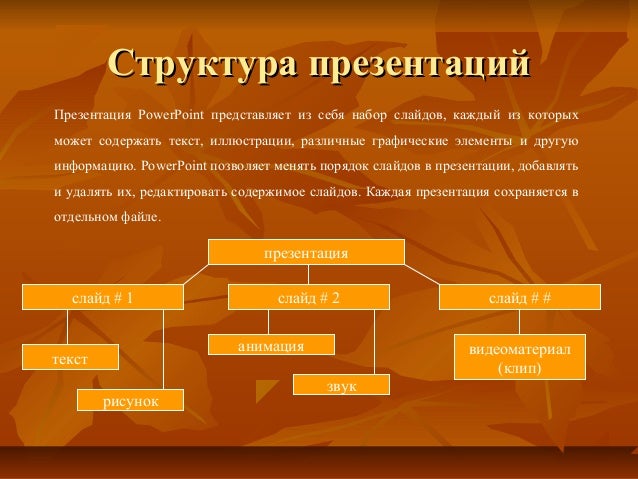
Главные составляющие - это обязательно картинки (изображение - неотъемлемая часть), наличие текстов, анимации, различных графиков, видео файлов, звуковых файлов, всё это и есть составляющие, которые помогают слушателям понять и усвоить новые знания в более легкой и интересной форме. Также главное отличие от подобных мультимедийных файлов - это непосредственное управление.
Для создания обычно используются три программы: PowerPoint, SoftMaker Presentations и Multimedia Builder. Более всего распространена и более легкая программа в освоение создание и просмотре - PowerPoint. Для желающих научиться создавать презентование, на нашем портале мы выложили доступный для каждого урок по созданию презентаций PowerPoint, который можно самостоятельно изучить, а также имеются видео уроки. При создании Вам обязательно понадобятся шаблоны или как их еще называют фоны.
Которые также представлены на нашем сайте!